 인공지능 파이썬 실무
INDEPENDENT LESSONS
학습 주제
각 주제는 설명·실습·과제가 있는 독립 페이지입니다. 예전 index.html#주제 주소는 해당 페이지로 이어집니다.
01
사용자 인터페이스 · CLI, GUI, NUI
사용자가 어떤 행동으로 프로그램에 의도를 전달하나요?
이 주제로 →02GUI 라이브러리 비교 갤러리
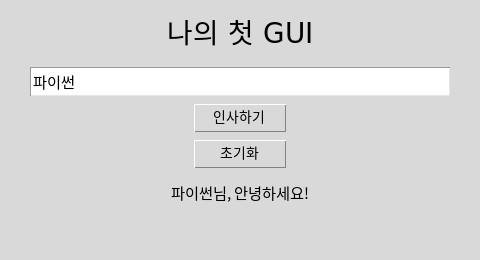
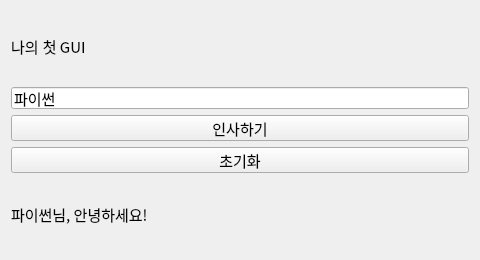
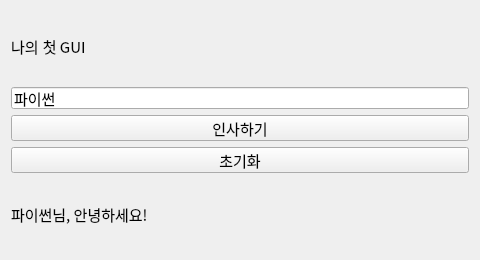
같은 인사 앱을 여섯 가지 방식으로 비교하세요.
이 주제로 →03창과 위젯 · 화면을 구성하는 부품
보여줄 정보와 받을 입력에 따라 위젯을 선택합니다.
이 주제로 →04배치 관리자와 반응하는 화면
창을 늘렸을 때도 사용하기 좋은 화면을 만드세요.
이 주제로 →05이벤트 · 사용자의 행동에 반응하기
버튼 생성 시점과 클릭 시점은 다릅니다.
이 주제로 →06교과서 메모장 · 여덟 단계로 완성
열기와 저장을 만드는 동안 1단원의 import와 함수가 다시 등장합니다.
이 주제로 →07PySide6 시작과 Qt Designer
기본 위젯으로 익힌 개념을 Qt Widgets로 옮깁니다.
이 주제로 →08통합 프로젝트 · 두 GUI, 하나의 기능 모듈
1단원의 패키지에 화면을 연결하여 앱을 완성합니다.
이 주제로 →092단원 마무리 · 개념에서 앱까지
어떤 위젯을 왜 배치했고, 어떤 이벤트에 반응하는지 설명하세요.
이 주제로 →SAME TASK, DIFFERENT TOOLKITS
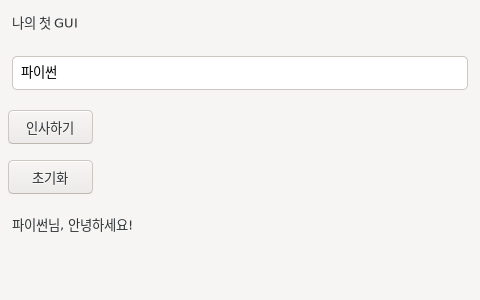
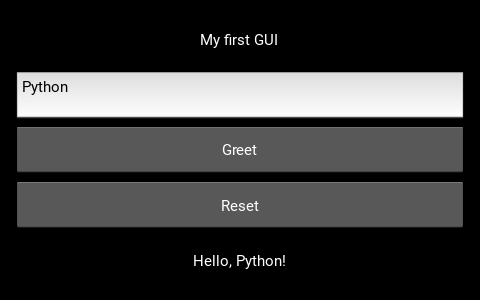
실제 실행 화면으로 비교하세요.
모두 이름 입력·인사·초기화 기능을 갖춘 앱입니다. Linux 가상 디스플레이에서 제공 소스를 실행해 캡처했습니다. OS·테마에 따라 외형은 달라집니다. Kivy 예제는 기본 글꼴에서도 보이도록 영어 문구를 사용합니다.
같은 기능의 코드 나란히 보기
tkinter
PySide6
위젯 도감·레이아웃·메모장·생활 도우미까지 같은 개념을 대응하여 볼 수 있습니다. 실제 수정과 파일 다운로드는 실습실에서 진행하세요.
INTERACTIVE GUI CONCEPTS
눈으로 확인하는 이벤트와 배치
학습용 웹 시뮬레이션입니다. 아래 조작은 정해진 예제의 동작을 재현하며, 편집한 Python 코드를 실행하지 않습니다. 실제 tkinter·PySide6 창은 프로젝트를 내려받아 PC에서 실행하세요.
인사 앱 · 동작 체험
이름을 입력하세요.
이벤트를 기다립니다.
레이아웃 · 동작 체험
창 너비를 바꿔 배치 변화를 확인하세요.
메모장 · 웹 동작 체험
0자 · 0줄
PRACTICE / RETRY / UNDERSTAND
연습 문제 70
실행 검사는 결과와 입력 조건을 확인합니다. 빈칸은 대표 답안과 비교하며, 다른 표현은 해설을 보고 판단하세요. GUI 코드는 PC 실행 점검까지 마치세요.
LEARNING JOURNAL
오늘 배운 것을 내 말로
코드·풀이·저널은 이 브라우저에 바로 저장됩니다. 학교 계정으로 로그인하면 다른 기기와 이어서 볼 수 있습니다. 공용 PC에서는 로그아웃할 때 이 브라우저 기록을 지울 수 있습니다. 서버로 제출되거나 공식 성적으로 처리되지 않습니다.